

사업자등록증·통장 사본 온라인 간편 전송 및 수령 방법
사업자등록증의 모든 것✔︎ 사업자등록증이나 통장 사본을 거래처 등에 보낼 일이 생기면 매번 파일을 찾느라 번거로우셨죠? 이제 스탠바이에서 아주 간편하게 서류를 전송할 수 있어요. 차근차근 따라 해보세요.
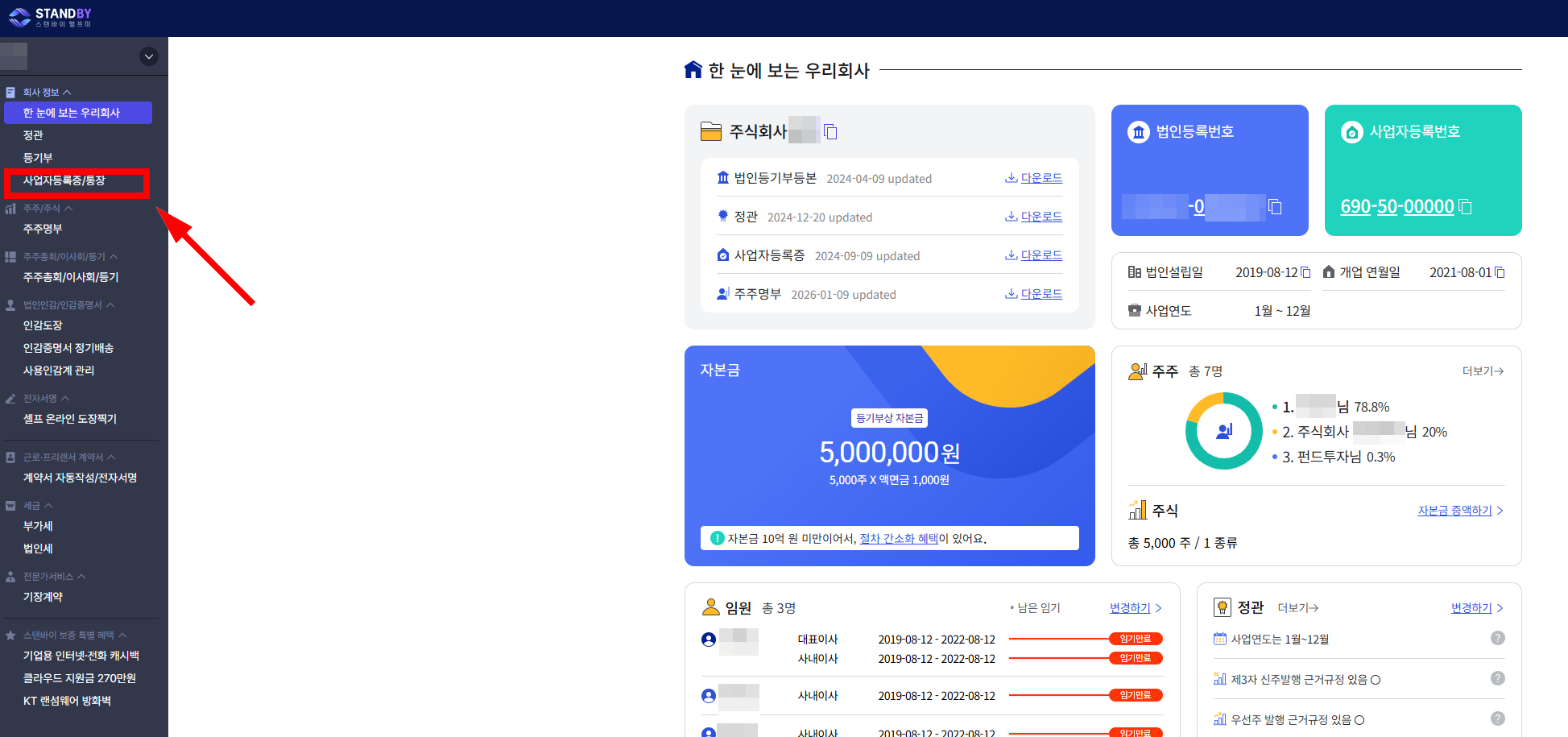
1️⃣ [사업자등록증/통장] 메뉴를 클릭
먼저 스탠바이에 등록된 법인에 들어간 후, 왼쪽 메뉴를 살펴봐 주세요. [회사 정보] 카테고리 안에 있는 [사업자등록증/통장] 메뉴를 클릭합니다. 우리 회사의 등록증 정보가 한눈에 들어오는 페이지가 나타날 거예요.
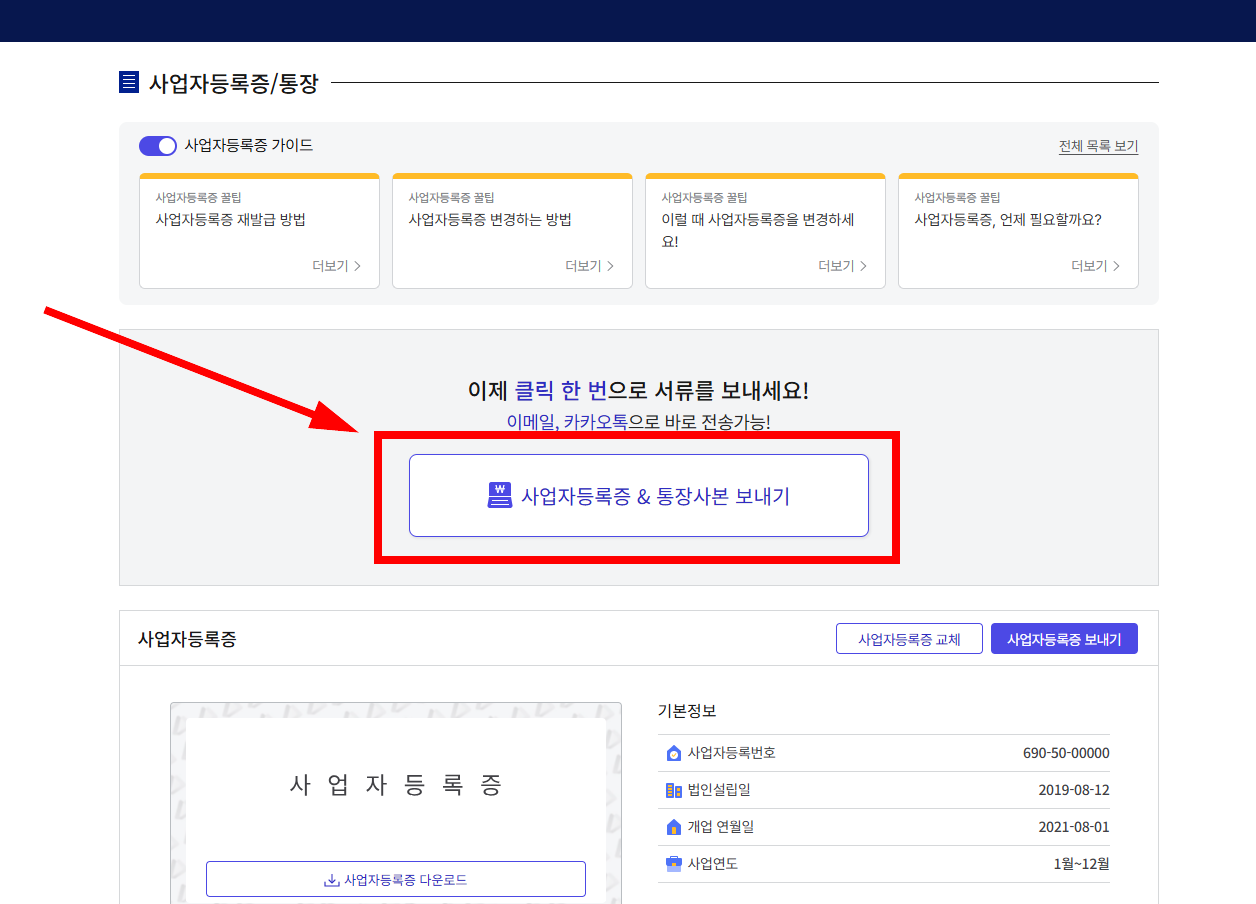
2️⃣ [사업자등록증 & 통장사본 보내기] 클릭
화면 중앙에 큰 박스가 하나 보이실 거예요. [사업자등록증 & 통장사본 보내기]라는 버튼이 있습니다. 이 버튼을 눌러주세요.
3️⃣ 정보 입력하고 발송하기
이제 서류를 받을 분의 정보를 입력할 차례예요. 아래 순서대로 진행하시면 됩니다.
- 서류 선택: (1) 사업자등록증과 (2) 통장 사본 중 보낼 서류를 체크해 주세요.
- 세금계산서 이메일: 계산서를 발행받을 이메일을 미리 넣어두면 더 편리해요.
- 받는 분 정보: 상대방의 이름, 이메일, 휴대폰 번호를 정확하게 입력해 주세요. 발송방법으로 이메일 또는 휴대폰 문자 또는 그 둘다를 고를 수 있어요.
- 발송하기: 위 정보를 입력하신 후, 마지막으로 하단의 파란색 [발송하기] 버튼을 누르면 끝입니다.
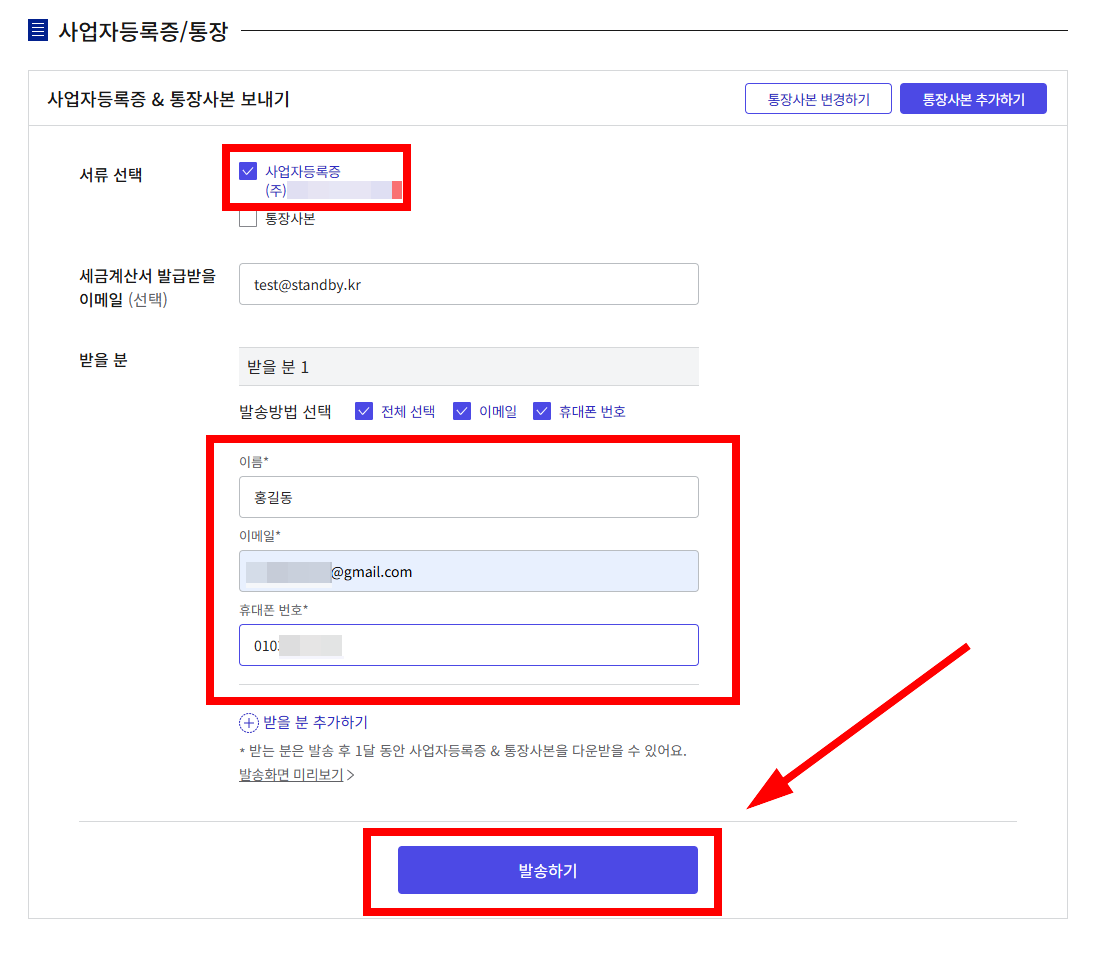
 서류를 받은 분은 발송 후 1달 동안 자유롭게 다운로드할 수 있어요.
✔︎ 서류를 받는 분이 당황하지 않도록, 상대방에게는 어떤 화면이 보이는지 함께 정리해 드릴게요.
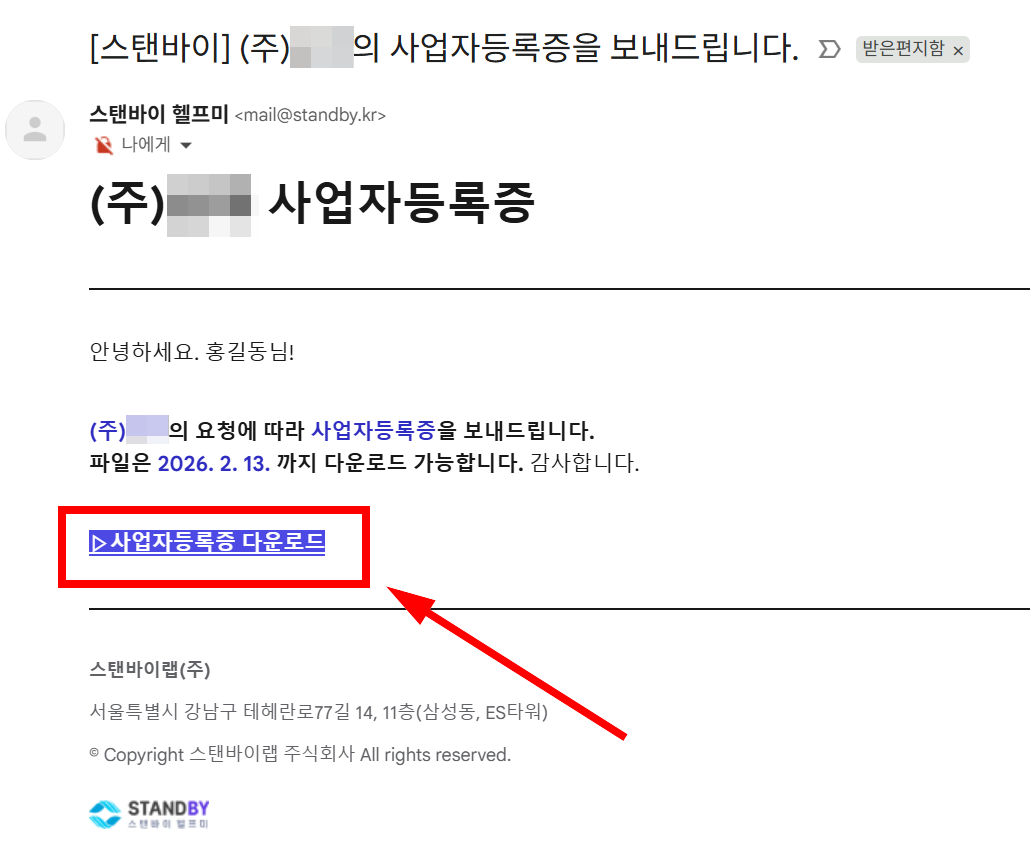
4️⃣ 메일 확인 및 다운로드 클릭
서류를 발송하면 받는 분의 이메일 또는 휴대폰으로 안내 메일 또는 문자가 도착해요. 이메일을 예시로 설명해드릴게요.
본문에 있는 [사업자등록증 다운로드] 버튼을 클릭하면 서류를 확인할 수 있는 페이지로 연결됩니다.
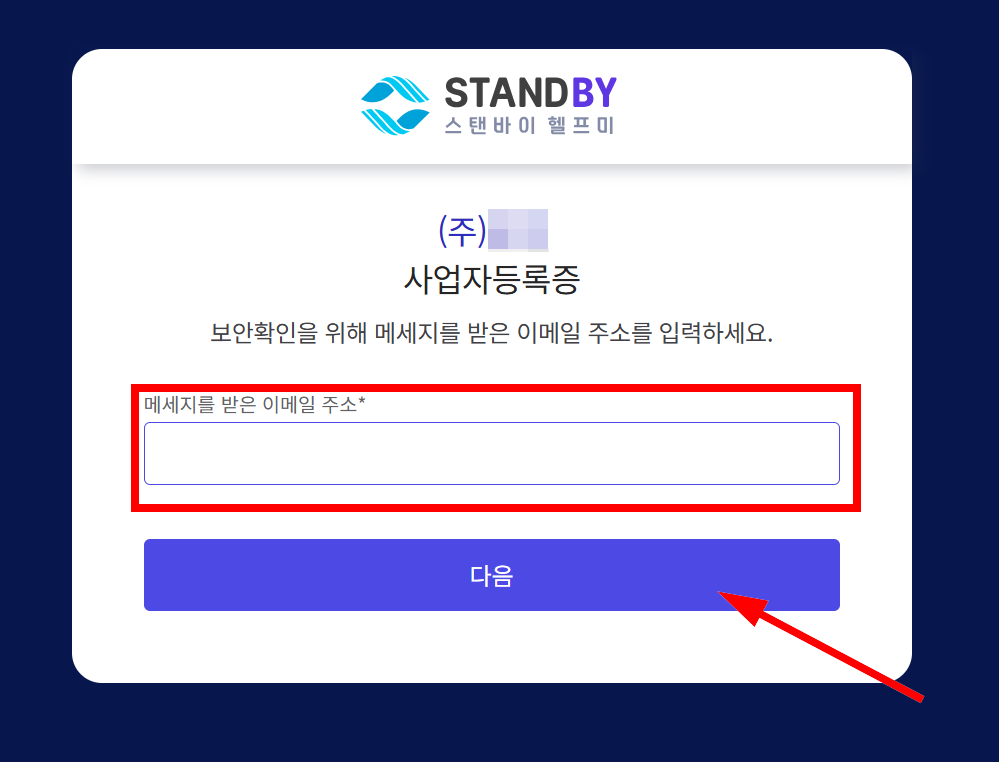
5️⃣ 보안을 위한 본인 인증
[사업자등록증] 버튼을 누르면 이메일 주소를 입력하는 화면이 나타나요. 메시지를 받은 본인의 이메일 주소를 입력하고 [다음] 버튼을 눌러주세요.
6️⃣ 사업자등록증 확인 및 다운로드
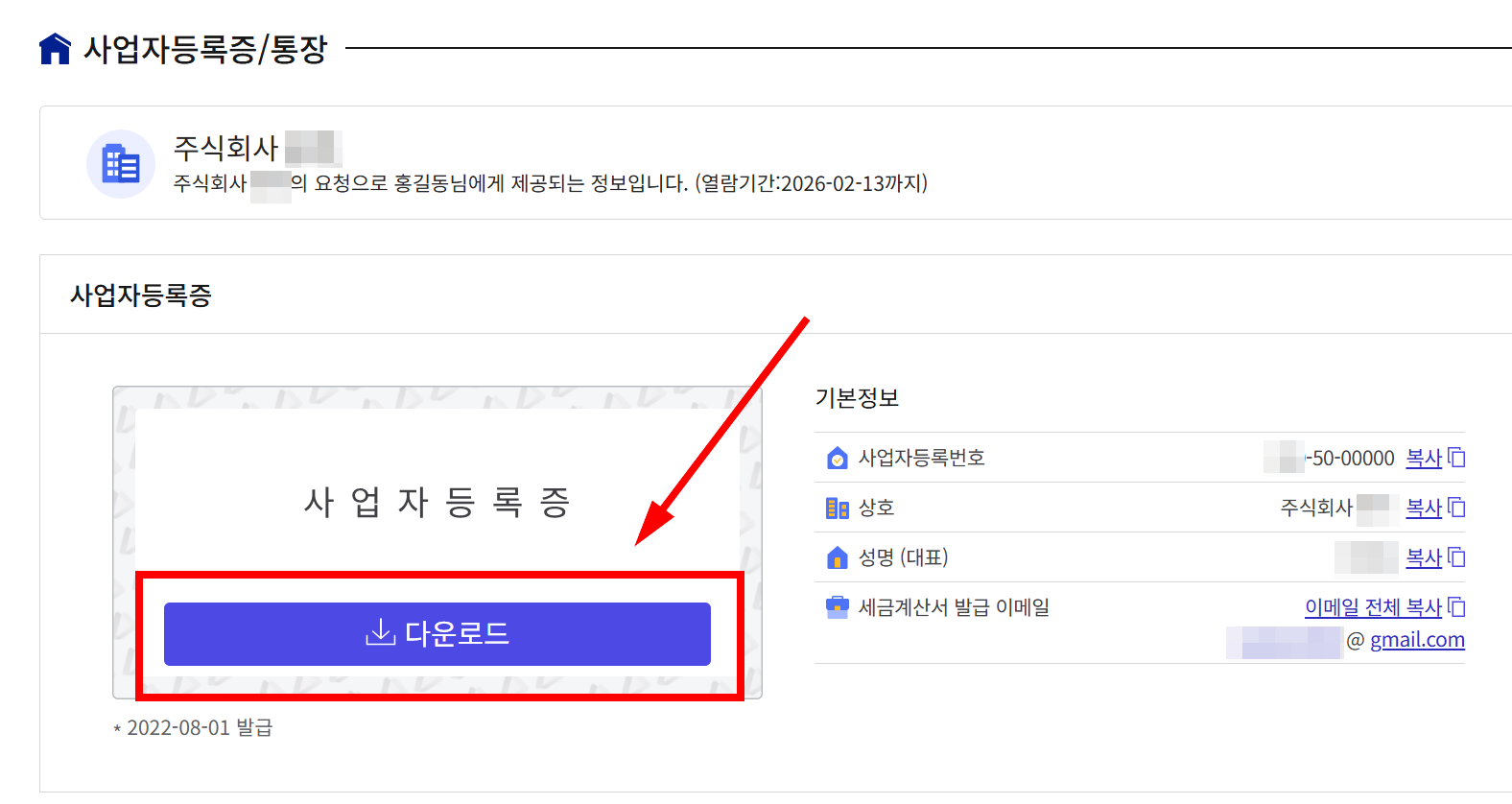
인증을 마치면 사업자등록증의 상세 내용을 확인할 수 있는 페이지가 열려요.
- 파일 저장: 화면 하단의 커다란 [다운로드] 버튼을 누르면 이미지나 PDF 파일로 내 컴퓨터에 저장할 수 있어요.
- 간편 복사 기능: 사업자등록번호나 상호 등을 일일이 타이핑할 필요가 없어요. 옆에 있는 [복사] 버튼을 누르면 바로 텍스트를 복사할 수 있어 업무 효율이 올라갑니다.
📌 참고하세요!
메일 본문에 적힌 다운로드 기한(발송 후 1달)을 꼭 확인해 주세요. 기한이 지나면 서류를 열람할 수 없으니 미리 저장해 두는 것이 좋습니다.
✔︎ 보내는 사람도, 받는 사람도 모두가 편안한 스탠바이의 간편 전송 기능을 꼭 활용해 보세요. 업무의 격이 달라지는 것을 느끼실 수 있을 거예요.